Inicio rápido
Necesitas una hoja de Google Sheets y una cuenta de Sheet Best: inicia sesión con Google. También puedes usar una hoja ya preparada de templates.sheetbest.com.
1. Prepara tu hoja
Sheet Best usa la primera fila como encabezados de columna. Cada fila siguiente se convierte en un objeto JSON cuyas claves son esos encabezados. Puedes usar números, texto, fechas y celdas vacías.
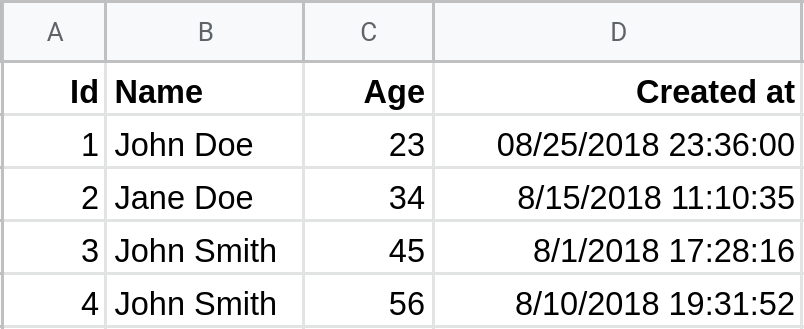
Se convierte en:
[
  { "Id": "1", "Name": "John Doe",   "Age": "23", "Created at": "8/25/2018 23:36:00" },
  { "Id": "2", "Name": "Jane Doe",   "Age": "34", "Created at": "8/15/2018 11:10:35" },
  { "Id": "3", "Name": "John Smith", "Age": "45", "Created at": "8/1/2018 17:28:16"  },
  { "Id": "4", "Name": "Jane Smith", "Age": "56", "Created at": "8/10/2018 19:31:52" }
]
2. Comparte la hoja
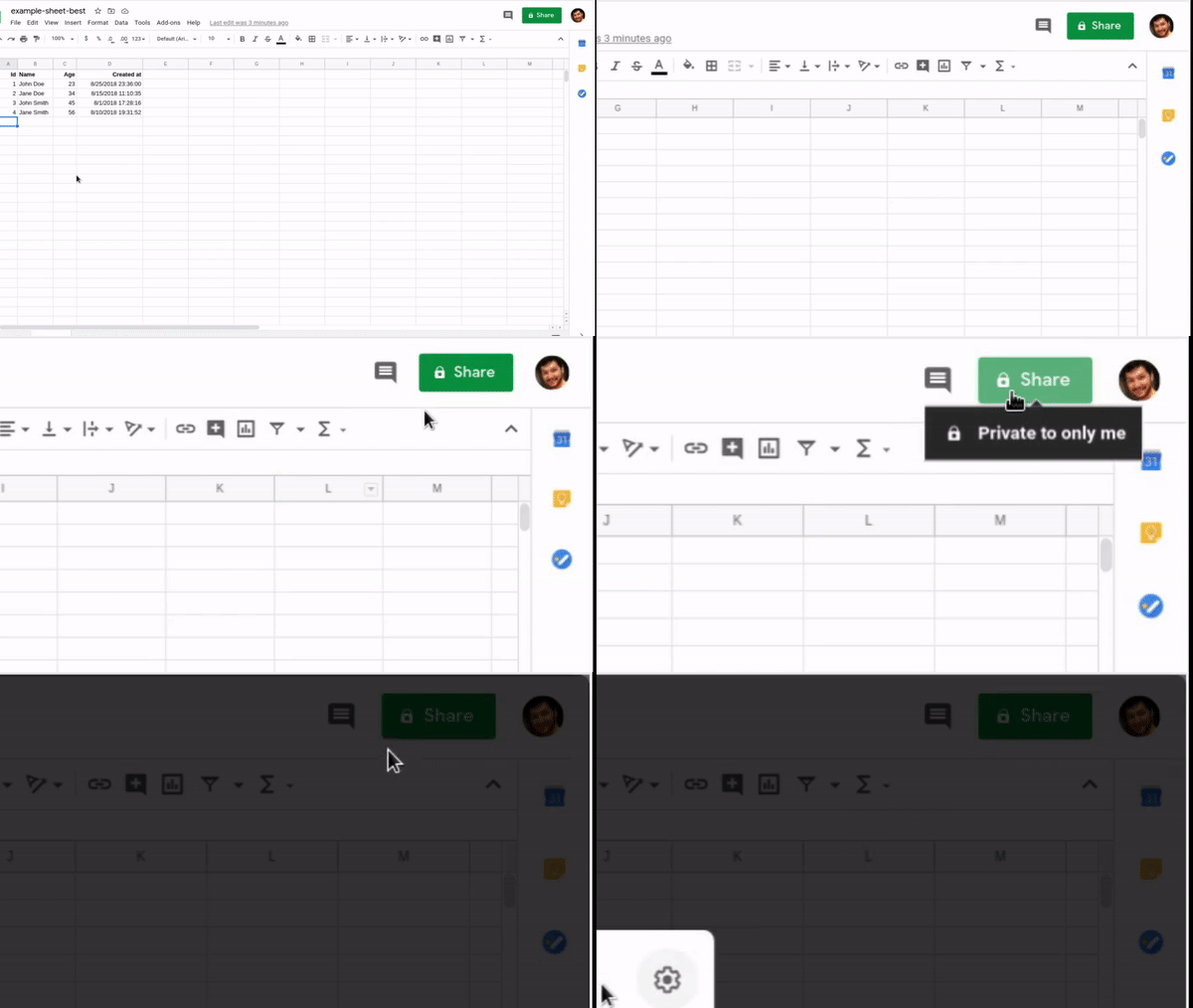
En Google Sheets, haz clic en Compartir y cambia el permiso del enlace a Cualquier persona con el enlace → Lector.
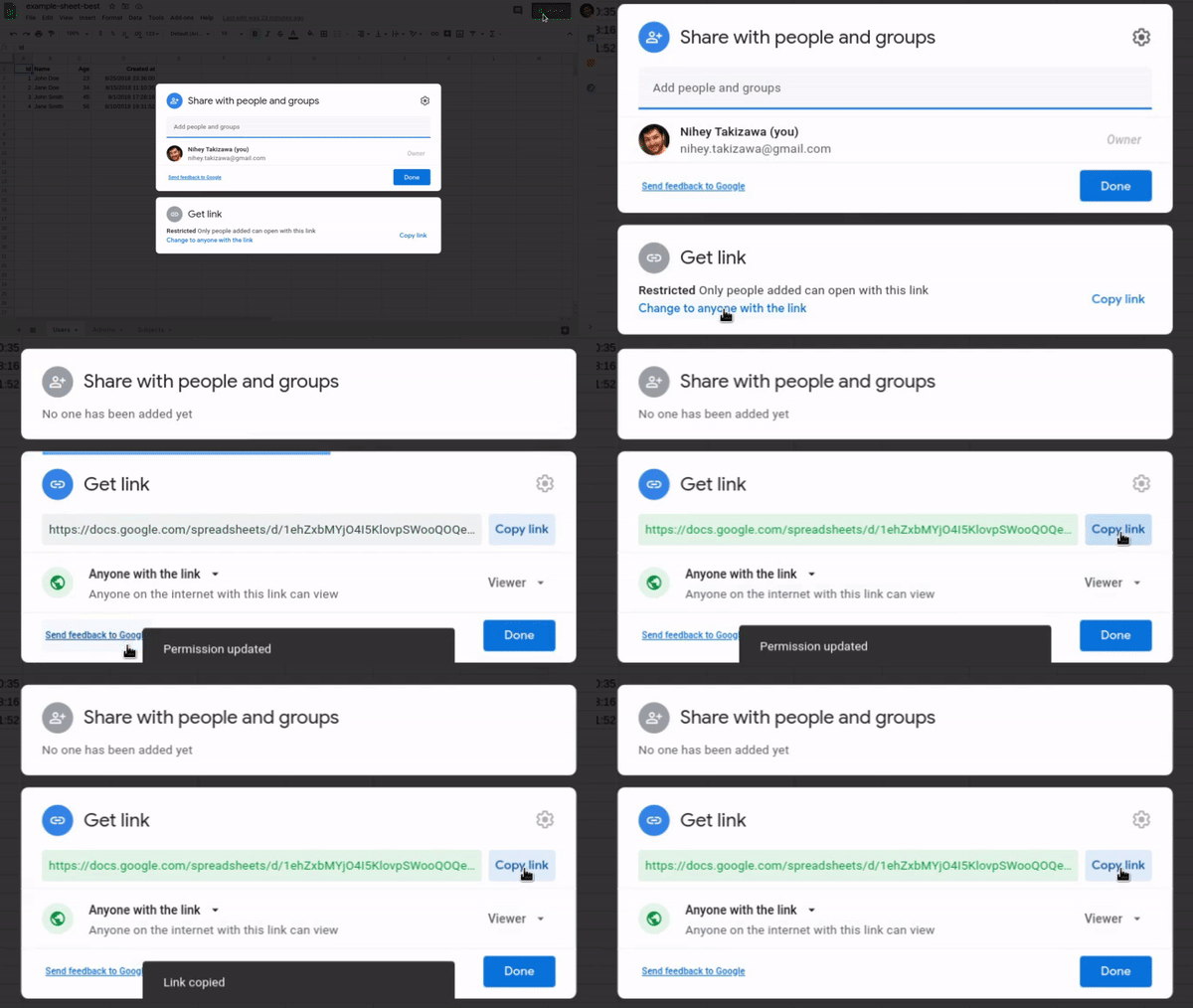
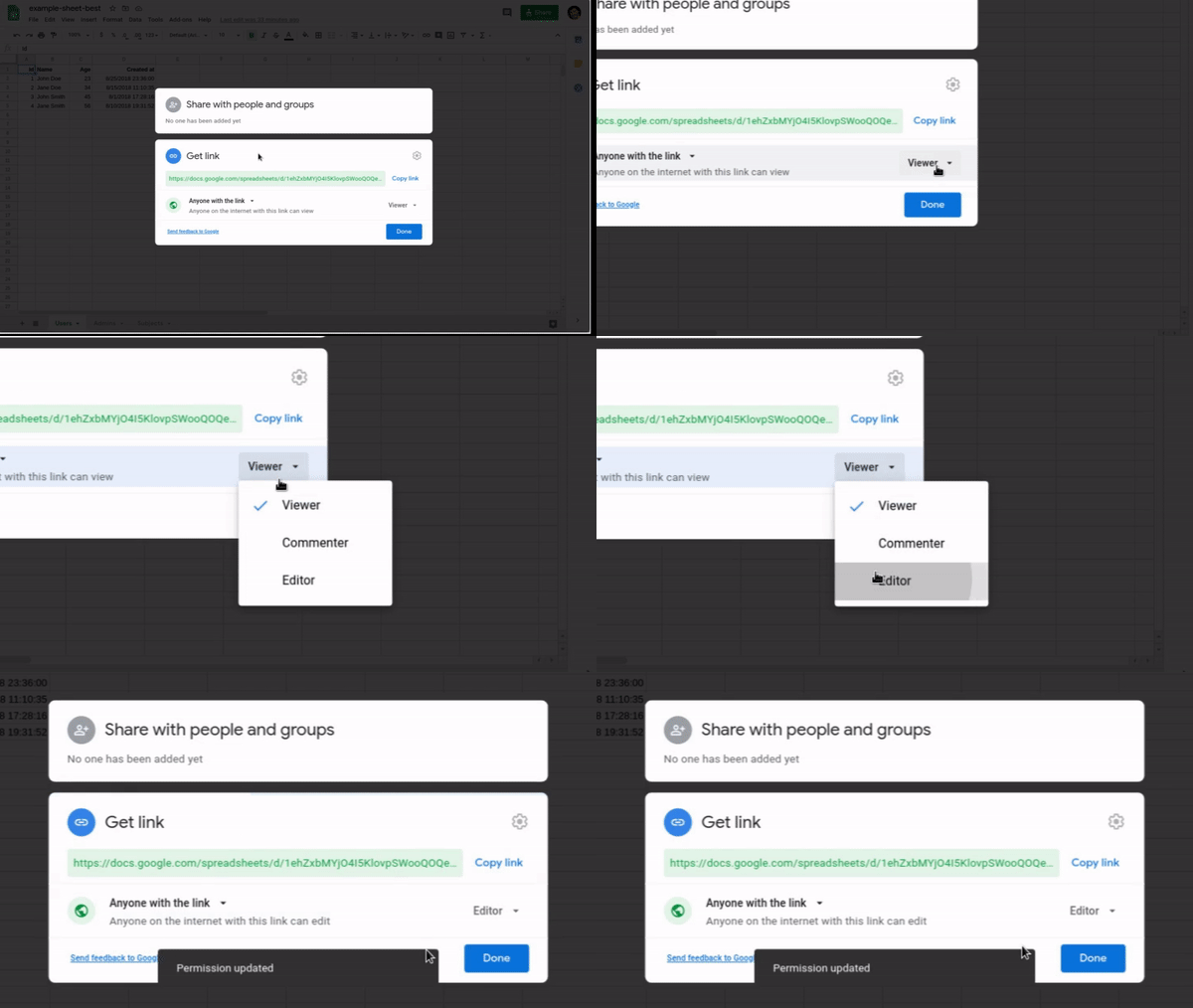
Si quieres escribir en la hoja (POST, PUT, PATCH, DELETE), concede acceso de Editor.
Si prefieres mantener la hoja privada, consulta Hojas privadas.
3. Crea la conexión
Abre el panel de Sheet Best y haz clic en + CONNECTION para añadir una conexión.
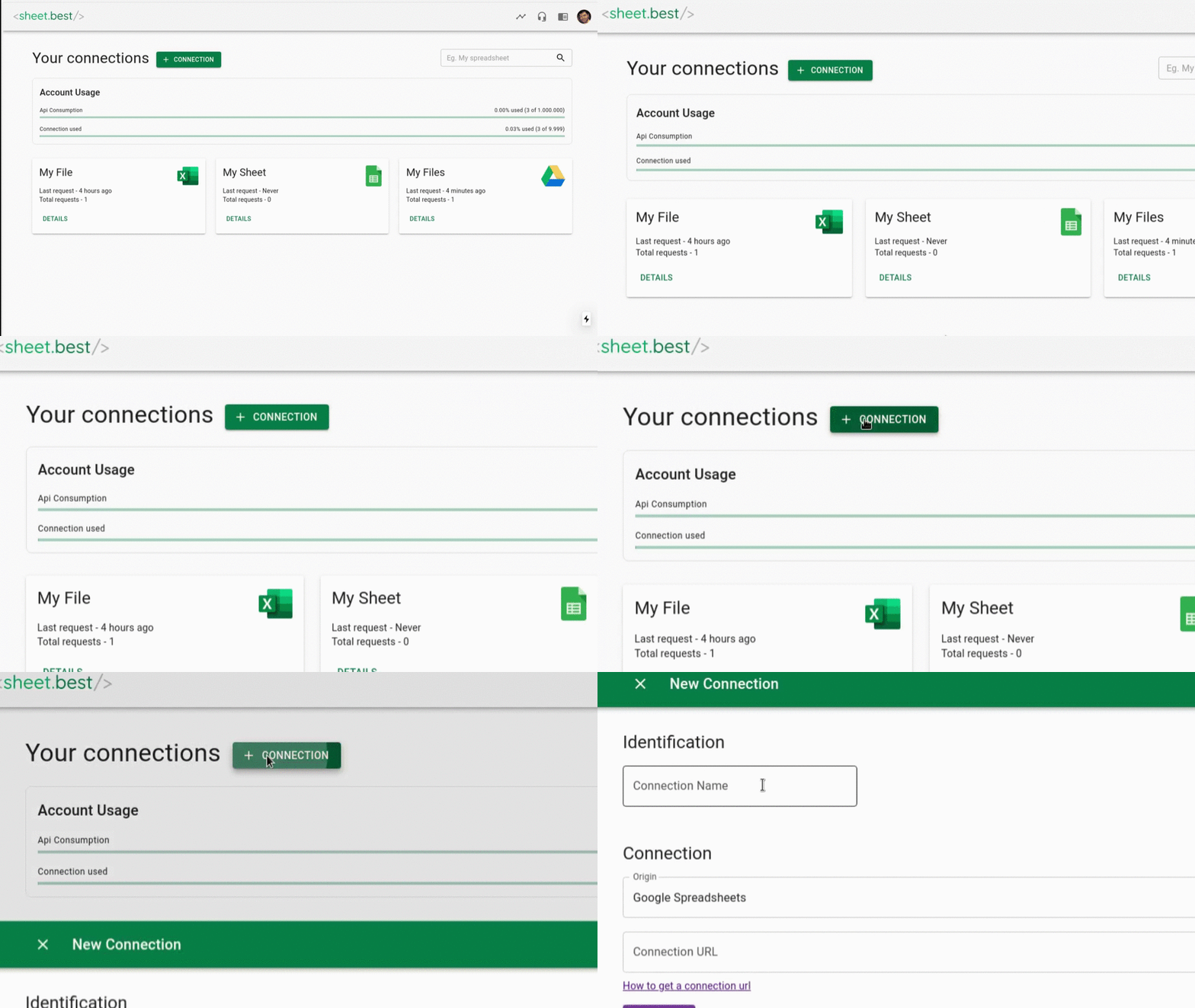
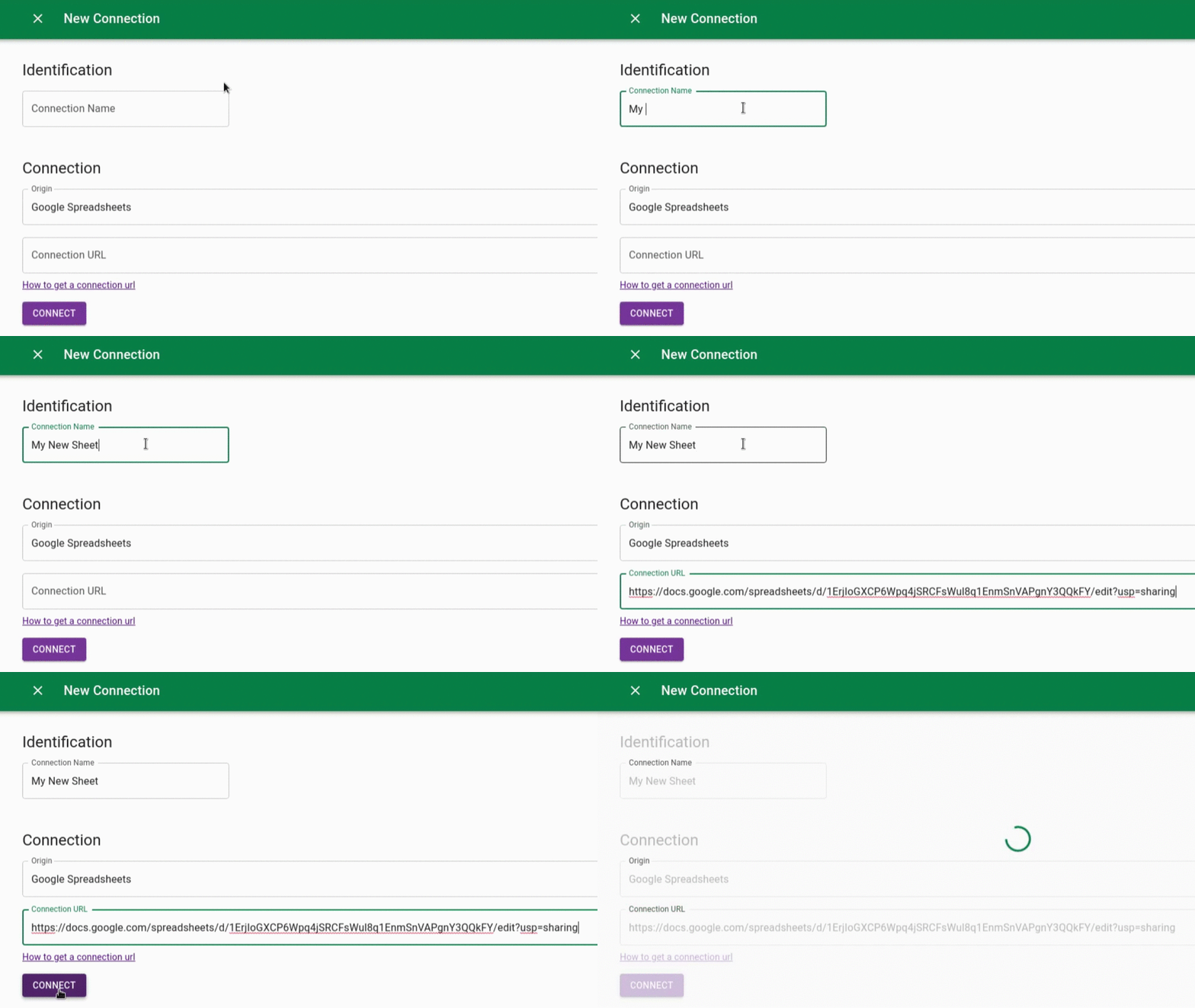
Asigna un nombre a la conexión, selecciona Google Sheets como origen, pega la URL de la hoja y haz clic en CONNECT para conectar.
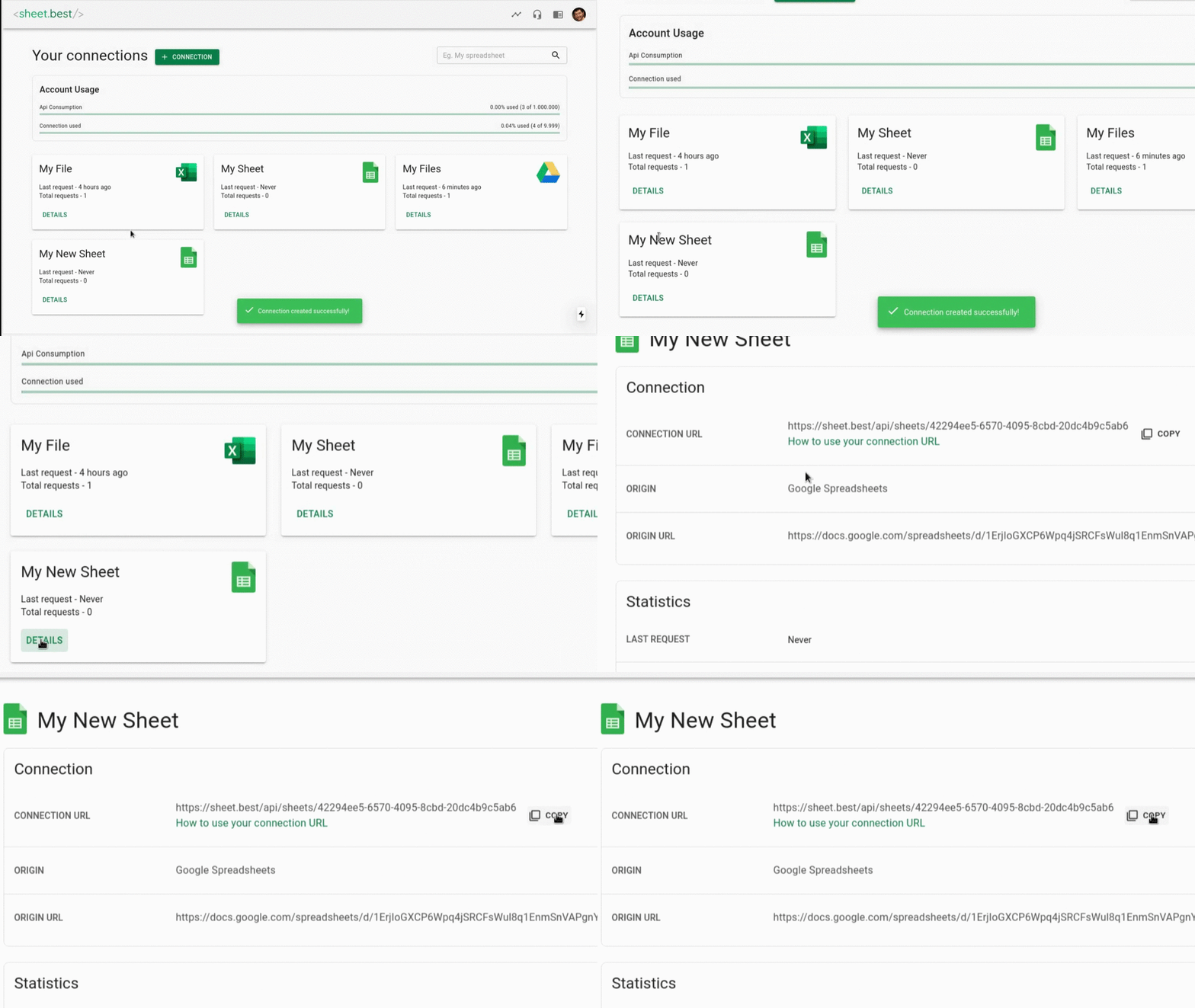
Abre los detalles (DETAILS) y copia la URL de conexión (Connection URL). Tiene el formato https://api.sheetbest.com/sheets/<id>, donde <id> es la parte que sustituirás a continuación.
4. Haz una solicitud
- cURL
- JavaScript
- Python
curl https://api.sheetbest.com/sheets/YOUR_SHEET_ID
fetch('https://api.sheetbest.com/sheets/YOUR_SHEET_ID')
  .then(response => response.json())
  .then(data => console.log(data));
import requests

response = requests.get('https://api.sheetbest.com/sheets/YOUR_SHEET_ID')
print(response.json())
Deberías recibir el mismo arreglo de objetos del ejemplo anterior.
Siguientes pasos
- Lee, escribe, actualiza y elimina con todos los métodos CRUD.
- Filtra y consulta datos.
- Protege la API con una
X-Api-Key. - Conecta un asistente de IA con MCP para que un cliente compatible descubra e invoque las herramientas de Sheet Best.