Guía rápida de MCP
Esta guía te lleva desde Configuración → Integraciones hasta obtener una lista de conexiones.
Antes de empezar
Necesitas:
- una cuenta de Sheet Best con la tarjeta Asistentes de IA · MCP disponible;
- una conexión existente de Sheet Best. Si es necesario, crea una conexión antes de continuar;
- un cliente compatible con MCP que admita servidores remotos y autenticación con token de portador.
1. Activar MCP
Abre Configuración → Integraciones → Asistentes de IA · MCP en Sheet Best y activa Soporte MCP.
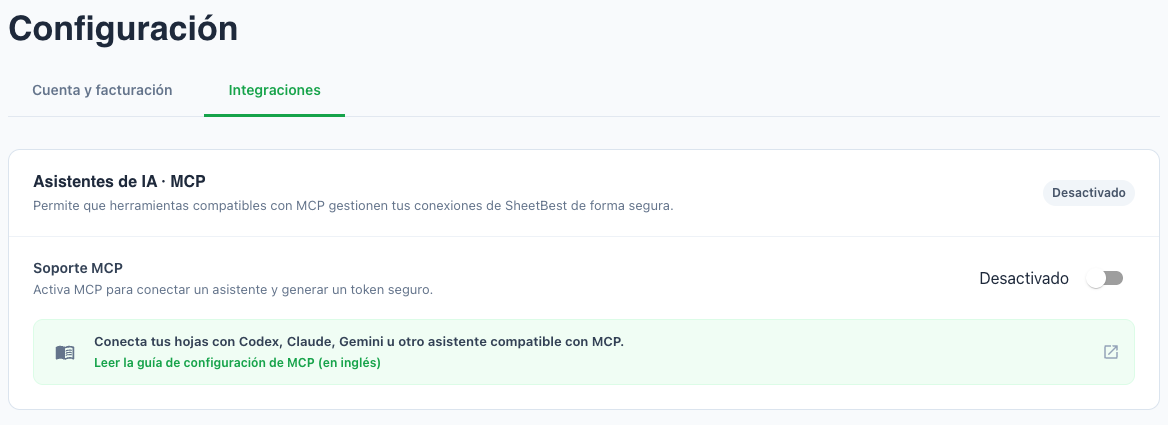
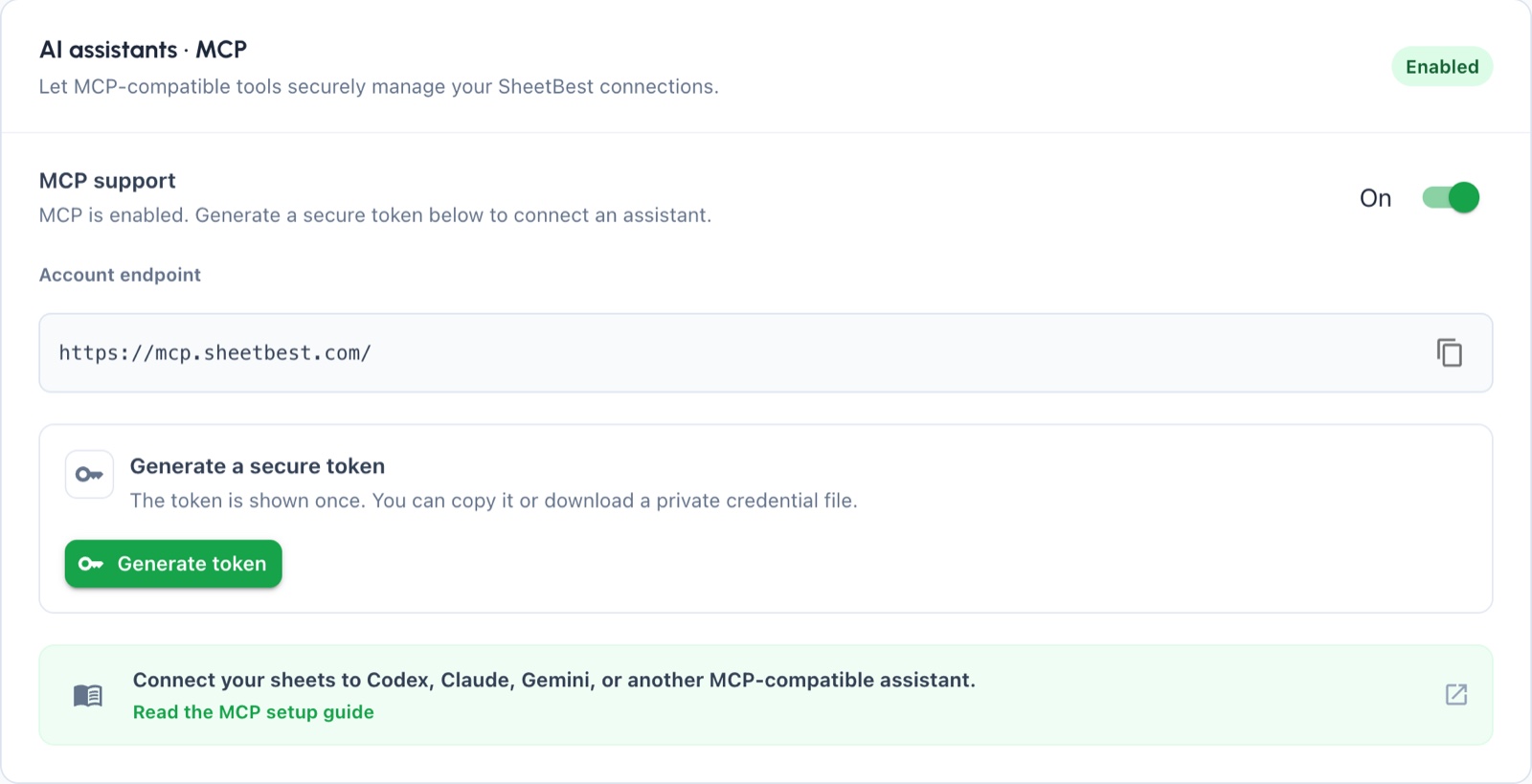
Las capturas de detalle siguientes muestran la interfaz en inglés; las instrucciones usan las etiquetas de la interfaz en español.
La tarjeta muestra el Endpoint de la cuenta de tu entorno y la acción Generar token.
2. Generar y guardar tu token
Selecciona Generar token. En Tu token MCP está listo, copia el token o selecciona Descargar credenciales.
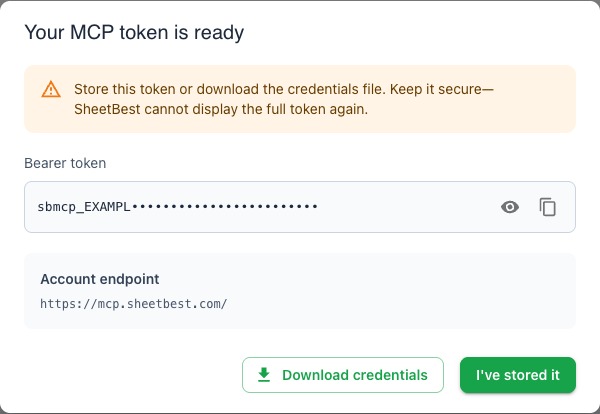
El token sin ocultar solo se muestra una vez. No lo incluyas en capturas, URL, incidencias ni archivos de código. Si entregas el archivo de credenciales a un agente de confianza en el siguiente paso, indícale que no muestre ni registre el token. Si lo pierdes, sustitúyelo desde Configuración → Integraciones → Asistentes de IA · MCP.
Después de guardar las credenciales de forma segura, selecciona Ya lo he guardado.
3. Pedir a tu agente que configure Sheet Best
Si tu agente puede actualizar su propia configuración MCP, entrégale el archivo descargado sheetbest-mcp-credentials.txt y pídele:
Configura Sheet Best como servidor MCP remoto de tipo Streamable HTTP usando este archivo de credenciales. Mantén el token en la cabecera de autorización y no lo muestres ni lo registres.
Entrega el archivo de credenciales únicamente a un agente y un cliente MCP en los que confíes.
Si tu cliente no puede configurarse solo, introduce manualmente estos valores en su configuración de servidor MCP remoto:
| Configuración | Valor |
|---|---|
| URL del servidor | El Endpoint de la cuenta copiado de Sheet Best |
| Autenticación | Token de portador |
| Token | El valor que empieza por sbmcp_ y guardaste en el paso 2 |
Esta descripción es independiente del cliente; no es un archivo de configuración. Las etiquetas y los formatos varían entre clientes MCP. Sigue las instrucciones actuales de tu cliente para añadir un servidor remoto Streamable HTTP.
Envía el token como credencial de autorización. Nunca lo añadas como parámetro de consulta.
4. Trabajar mediante tu asistente de IA
Ya puedes pedir a tu asistente que gestione tus conexiones de Sheet Best. Por ejemplo:
Lista mis conexiones de Sheet Best.
O dale una URL de Google Sheets y pídele:
Crea una conexión de Sheet Best para esta hoja de Google Sheets.
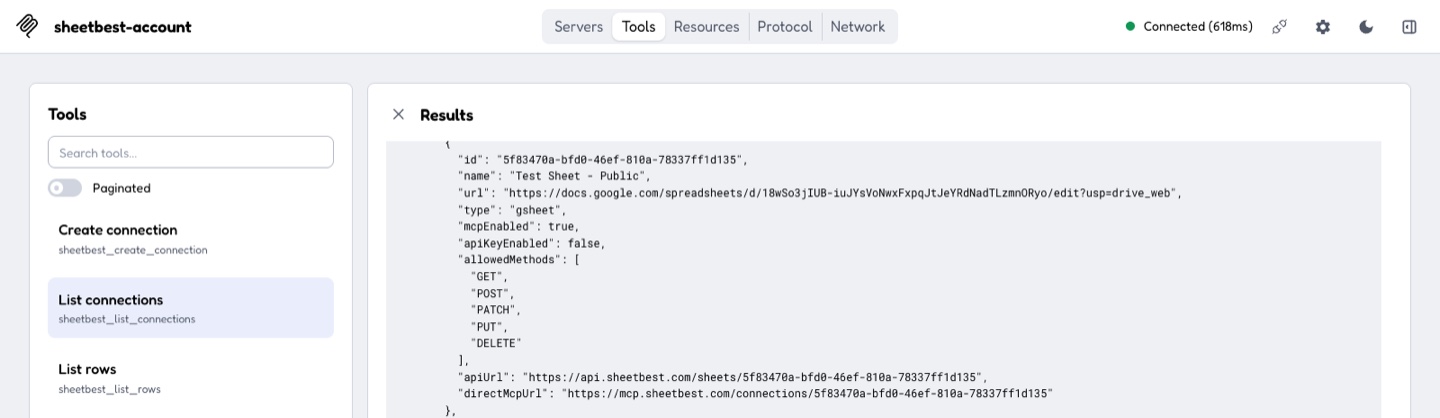
Tu asistente puede elegir la herramienta adecuada a partir de tu solicitud. Por ejemplo, al listar conexiones se devuelve el nombre, los métodos activados, el estado de MCP, la API URL de REST y la Direct MCP URL de cada conexión.
Si tu asistente no puede completar una solicitud, consulta solución de problemas de MCP.
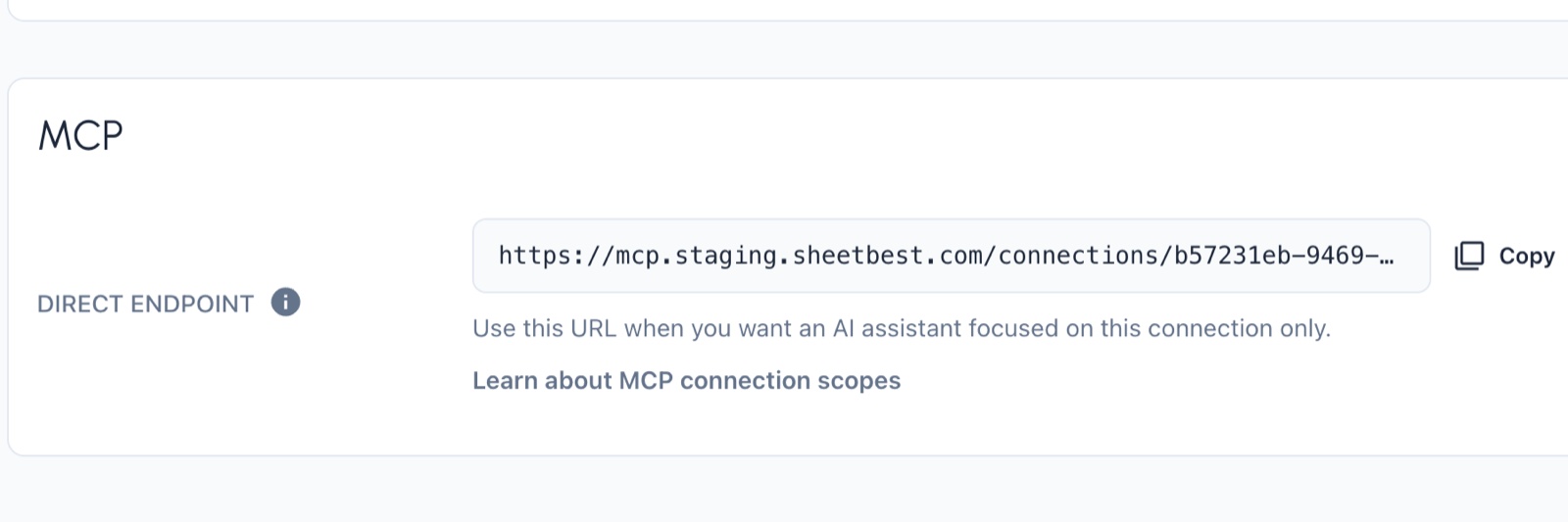
El endpoint MCP principal permite que tu asistente trabaje con todas tus conexiones con MCP activado. Para limitarlo a una conexión, configúralo con la Direct MCP URL de esa conexión.
Copia la URL de la página de conexión de Sheet Best y autentícate con el mismo token MCP. Consulta cómo funcionan los endpoints directos.
Cómo comprobar que funciona
- Tu asistente puede listar o crear conexiones de Sheet Best.
sheetbest_list_connectionsdevuelveapiUrlydirectMcpUrlpara cada conexión.- Un servidor directo opcional expone únicamente las herramientas permitidas por su conexión.
Si un servidor no conecta o falta una herramienta, consulta solución de problemas de MCP.
Próximo paso
Revisa la referencia de conexiones y herramientas antes de permitir que un asistente escriba en tu hoja.