Prepare sua planilha
O Sheet Best lê qualquer planilha do Google Sheets (ou arquivo de planilha enviado) cuja primeira linha contenha cabeçalhos de coluna. Cada linha abaixo do cabeçalho vira um objeto JSON com esses cabeçalhos como chaves.
Cabeçalhos e linhas
- A primeira linha contém os cabeçalhos. Seus valores se tornam as chaves JSON.
- Cada linha abaixo vira um objeto no array da resposta.
- As células podem conter texto, números, datas, booleanos ou estar vazias. O Sheet Best retorna seus valores como estão (normalmente como strings).
- Células vazias são retornadas como strings vazias (
"").
Esta planilha:
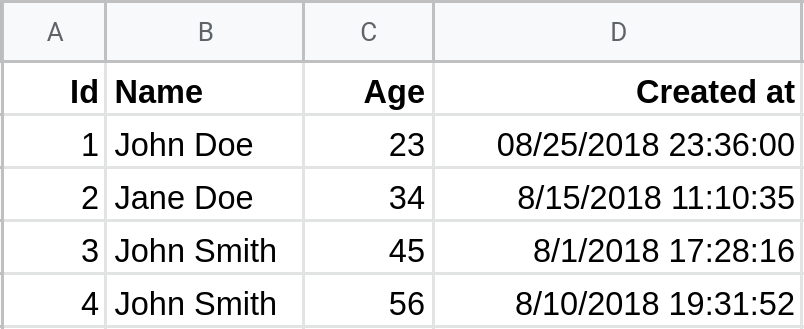
Retorna:
[
  { "Id": "1", "Name": "John Doe",   "Age": "23", "Created at": "8/25/2018 23:36:00" },
  { "Id": "2", "Name": "Jane Doe",   "Age": "34", "Created at": "8/15/2018 11:10:35" },
  { "Id": "3", "Name": "John Smith", "Age": "45", "Created at": "8/1/2018 17:28:16"  },
  { "Id": "4", "Name": "Jane Smith", "Age": "56", "Created at": "8/10/2018 19:31:52" }
]
Abas
Por padrão, o Sheet Best opera na primeira aba. Outras abas podem ser acessadas com /tabs/<TabName>; veja Trabalhar com abas.
Compartilhe a planilha
O Sheet Best precisa de acesso por link para ler sua planilha.
-
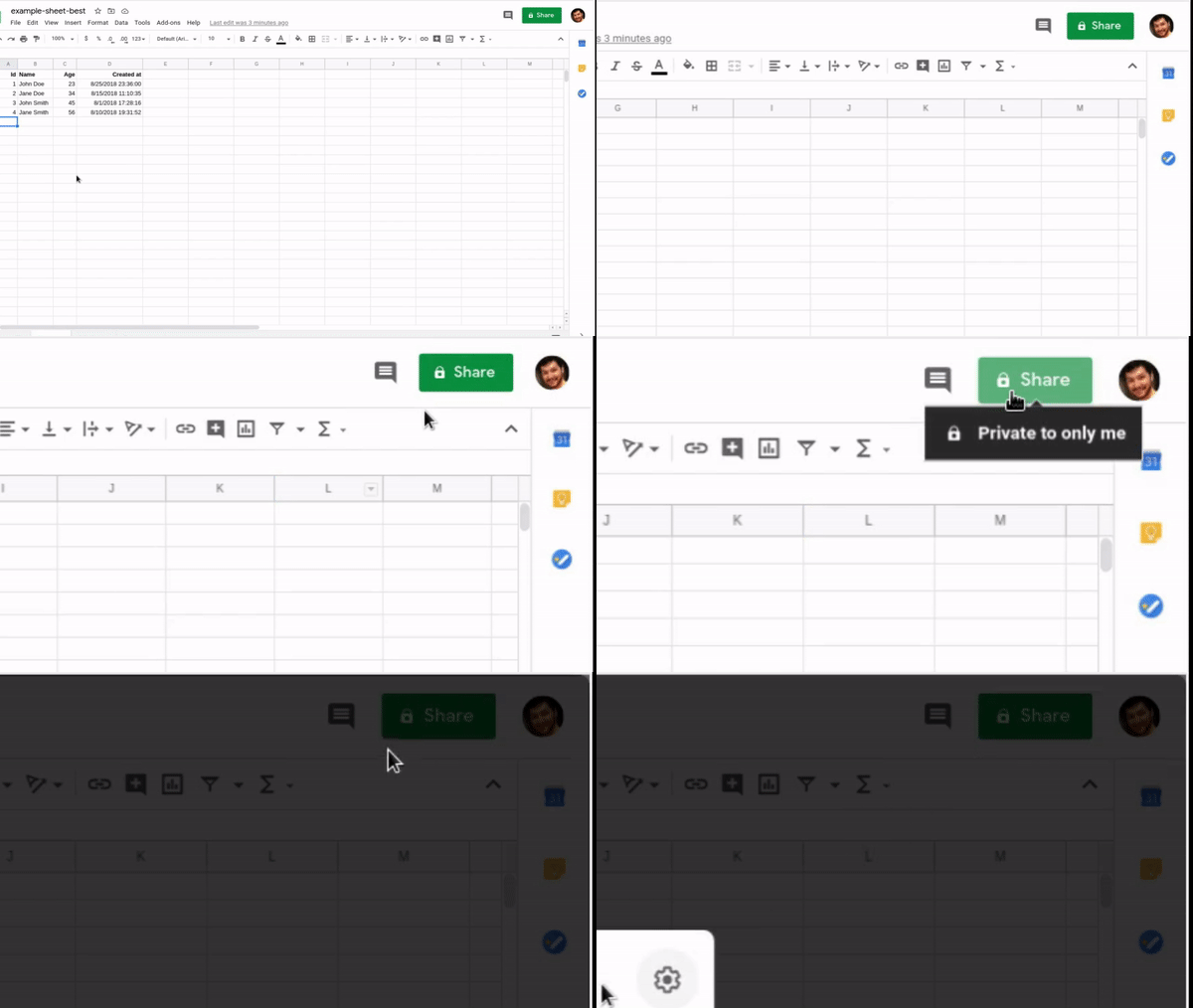
Abra a planilha e clique em Compartilhar.
-
Defina Acesso geral como Qualquer pessoa com o link → Leitor.
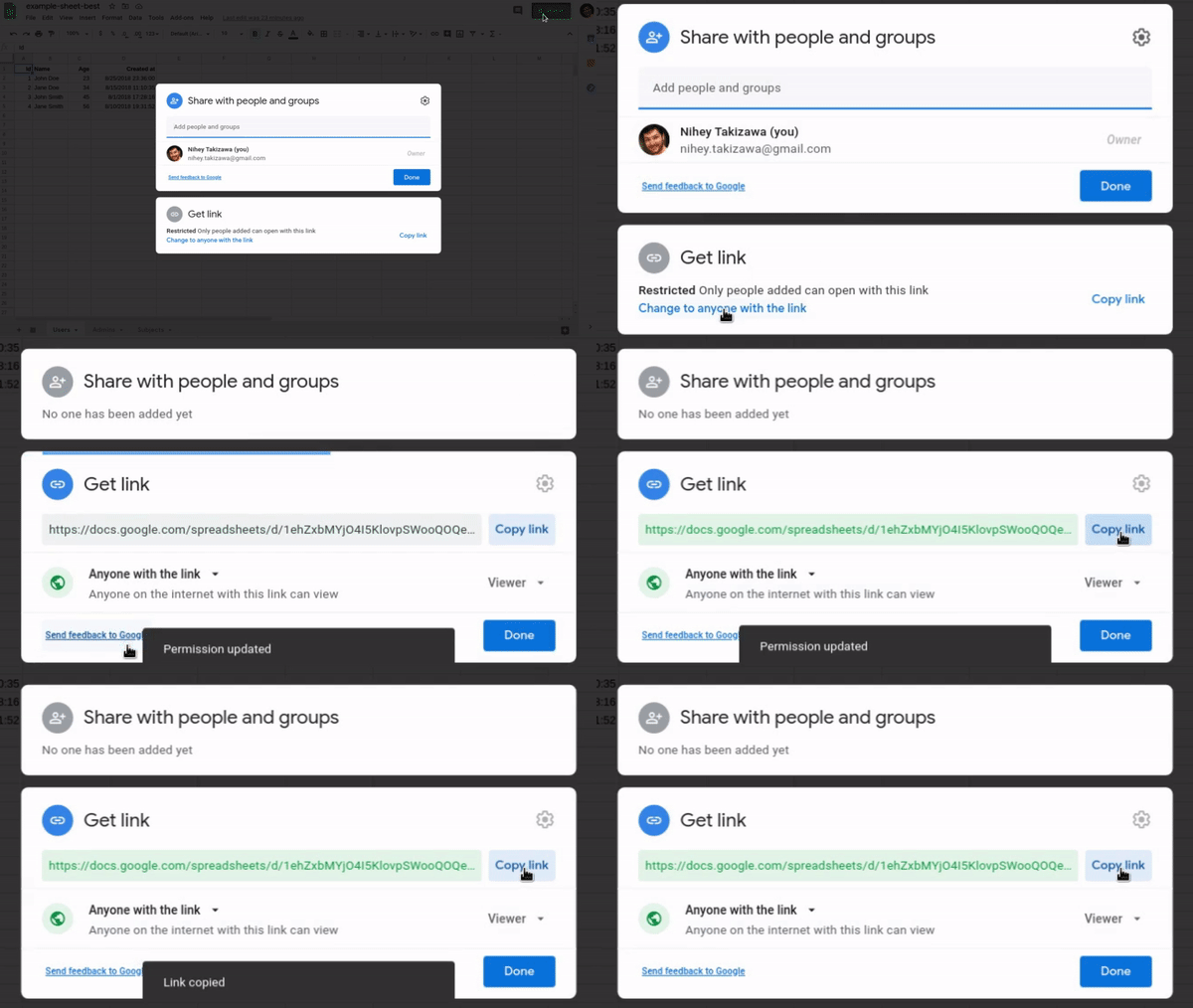
Isso basta para requisições GET.
Permitir gravações
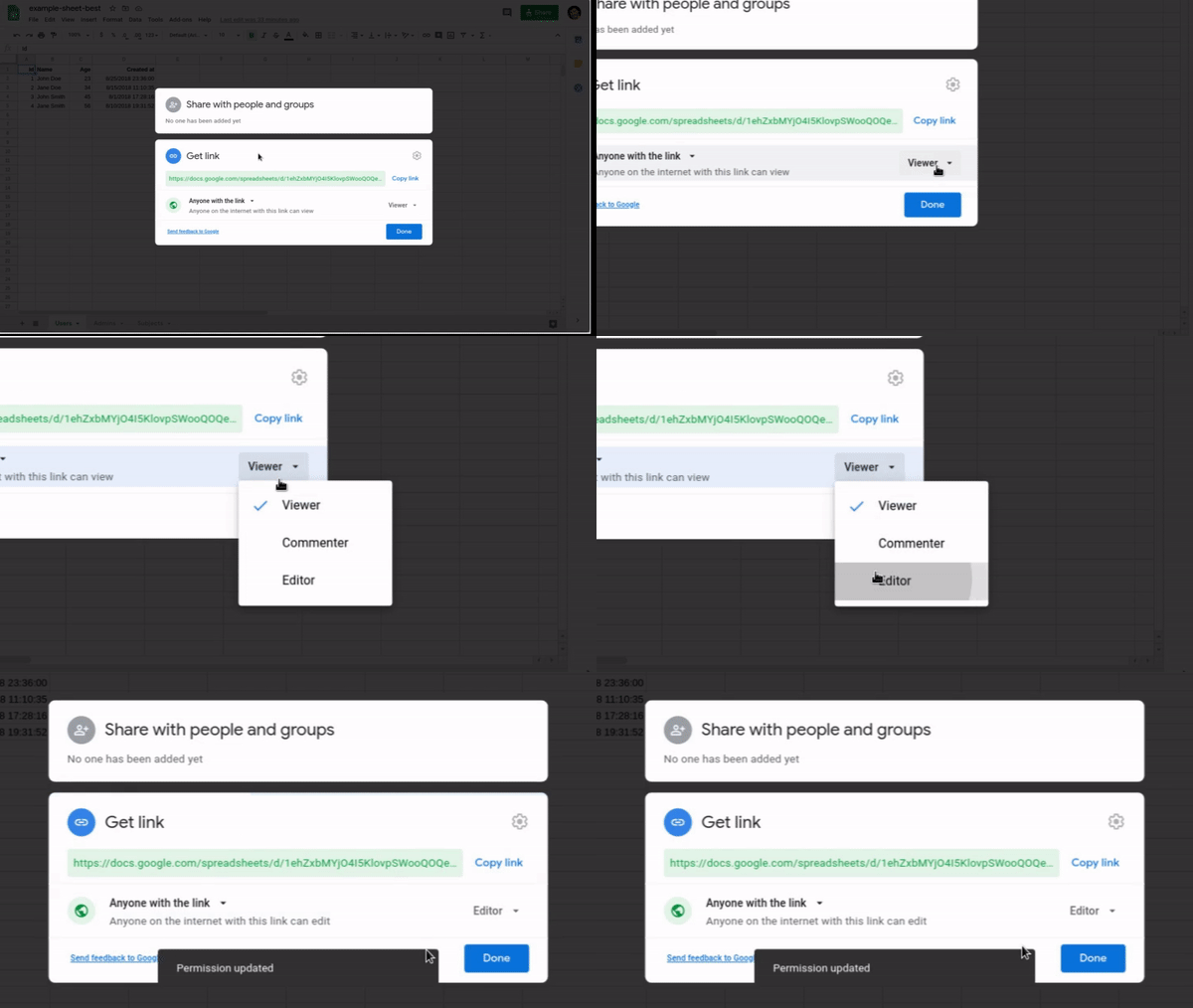
Para usar POST, PUT, PATCH ou DELETE, conceda acesso de Editor na mesma caixa de diálogo.
Manter a planilha privada
Se não quiser compartilhar a planilha publicamente, use Conectar com o Drive (beta) ou envie o arquivo diretamente. As duas opções estão em Criar uma conexão.
A seguir
- Criar uma conexão
- Autenticação: proteja a API com uma
X-Api-Key. - Conectar um assistente de IA: use a mesma planilha preparada do Google Sheets pelo MCP.