Início rápido
Você precisa de uma planilha do Google Sheets e de uma conta do Sheet Best: entre com o Google. Ou use uma planilha pronta de templates.sheetbest.com.
1. Prepare sua planilha
O Sheet Best usa a primeira linha como cabeçalhos das colunas. Cada linha seguinte vira um objeto JSON cujas chaves são esses cabeçalhos. Você pode usar números, texto, datas e células vazias.
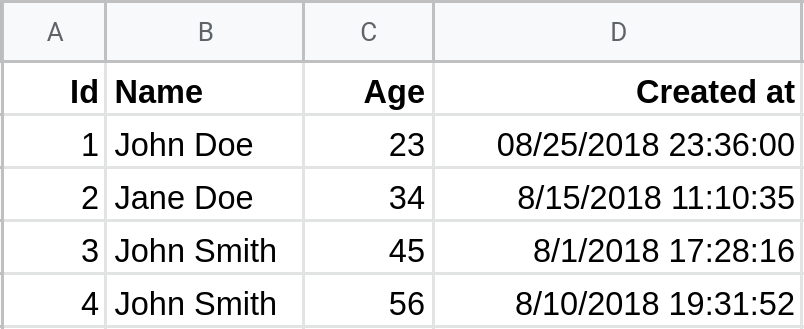
O resultado é:
[
  { "Id": "1", "Name": "John Doe",   "Age": "23", "Created at": "8/25/2018 23:36:00" },
  { "Id": "2", "Name": "Jane Doe",   "Age": "34", "Created at": "8/15/2018 11:10:35" },
  { "Id": "3", "Name": "John Smith", "Age": "45", "Created at": "8/1/2018 17:28:16"  },
  { "Id": "4", "Name": "Jane Smith", "Age": "56", "Created at": "8/10/2018 19:31:52" }
]
2. Compartilhe a planilha
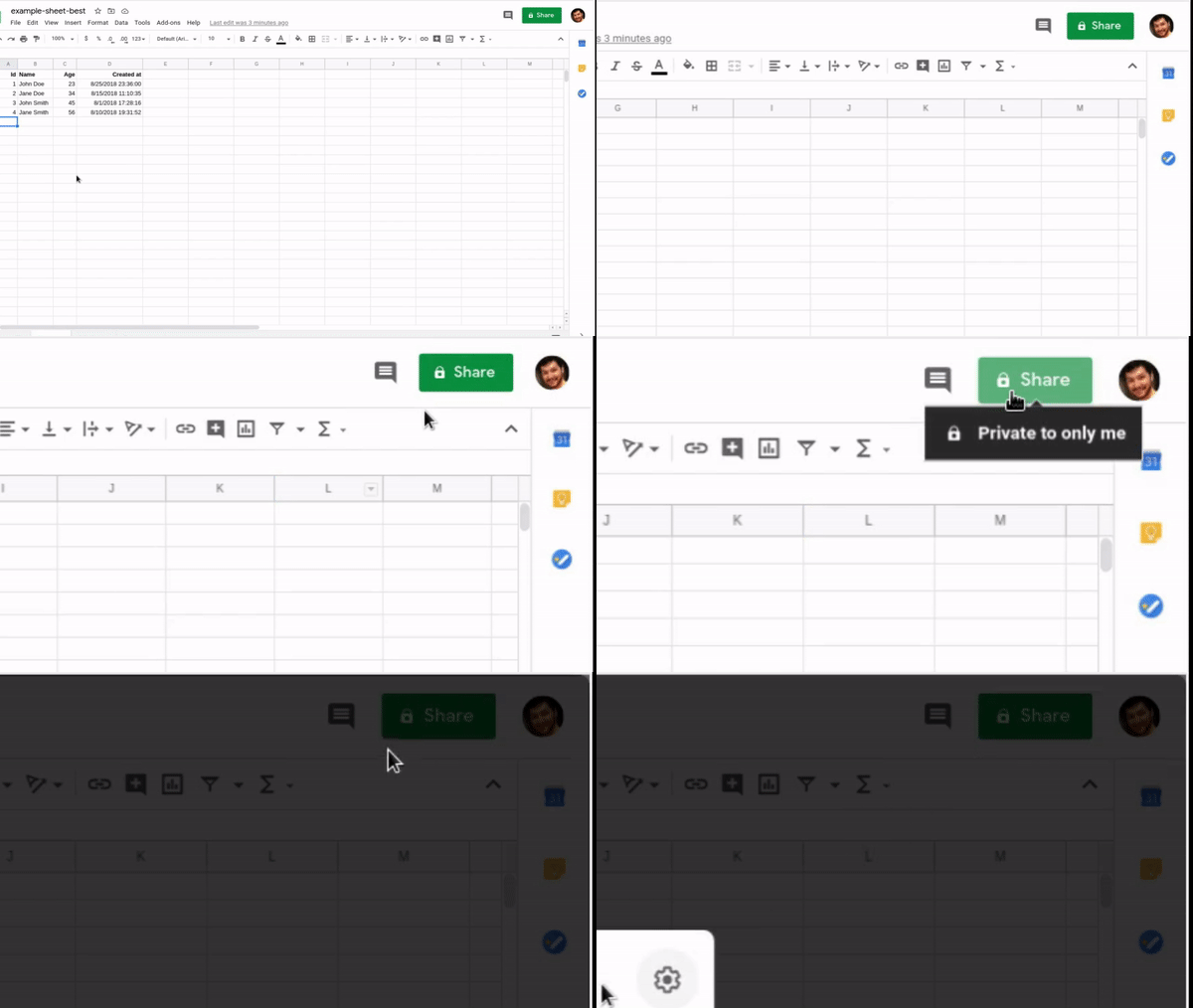
No Google Sheets, clique em Compartilhar e altere a permissão do link para Qualquer pessoa com o link → Leitor.
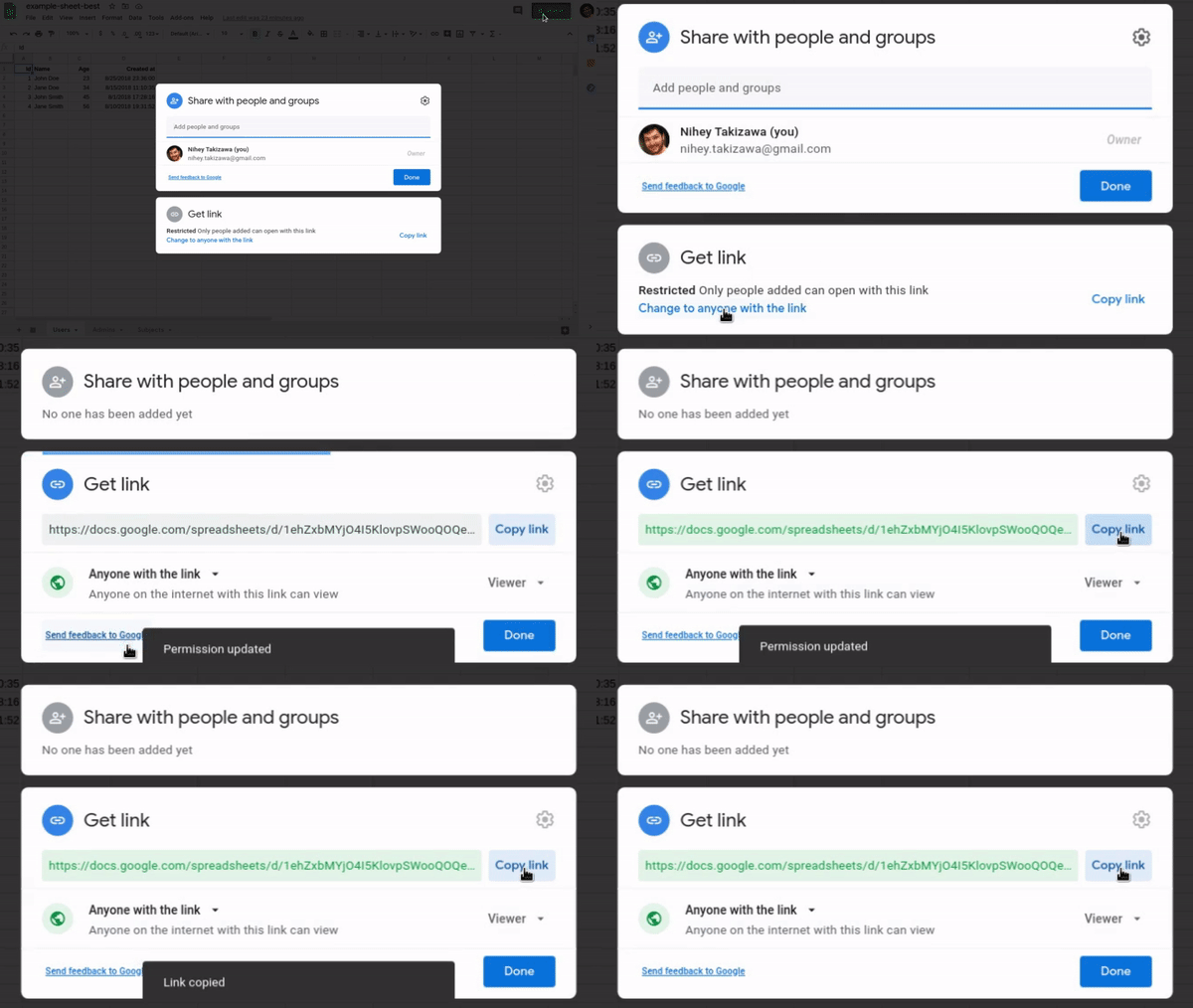
Para gravar na planilha (POST, PUT, PATCH, DELETE), conceda acesso de Editor.
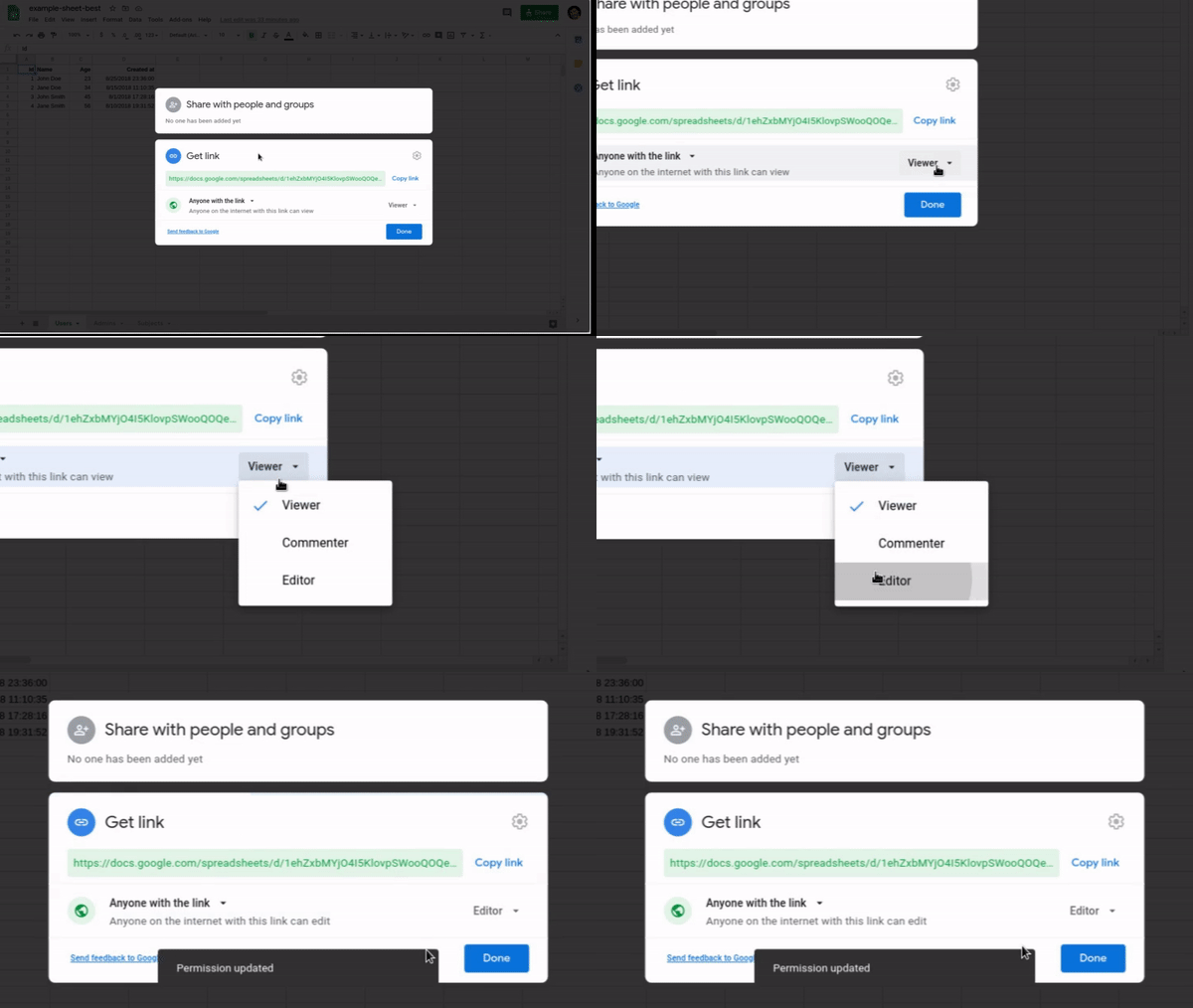
Se preferir manter a planilha privada, consulte Planilhas privadas.
3. Crie a conexão
Abra o painel do Sheet Best e clique em + CONNECTION para adicionar uma conexão.
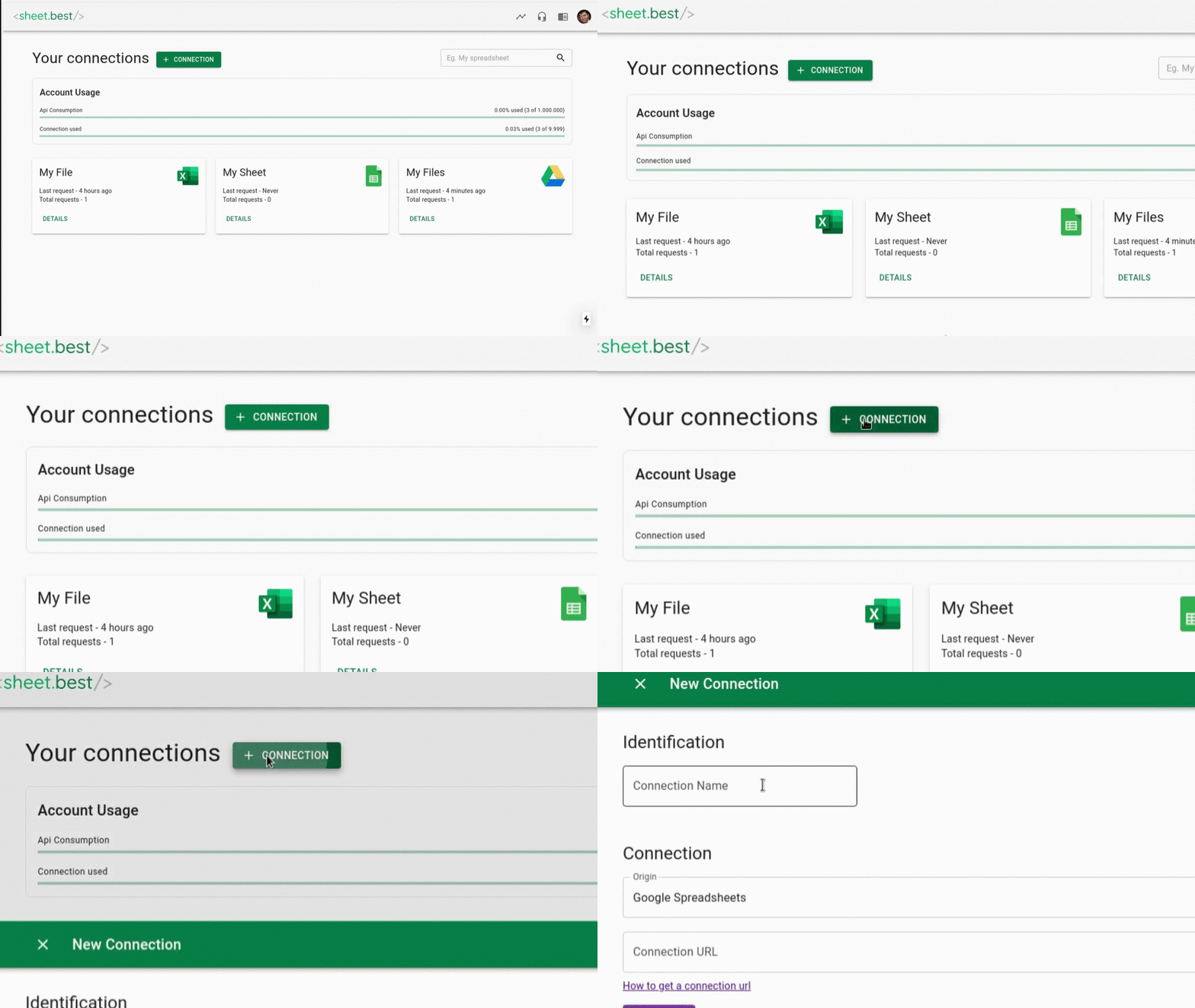
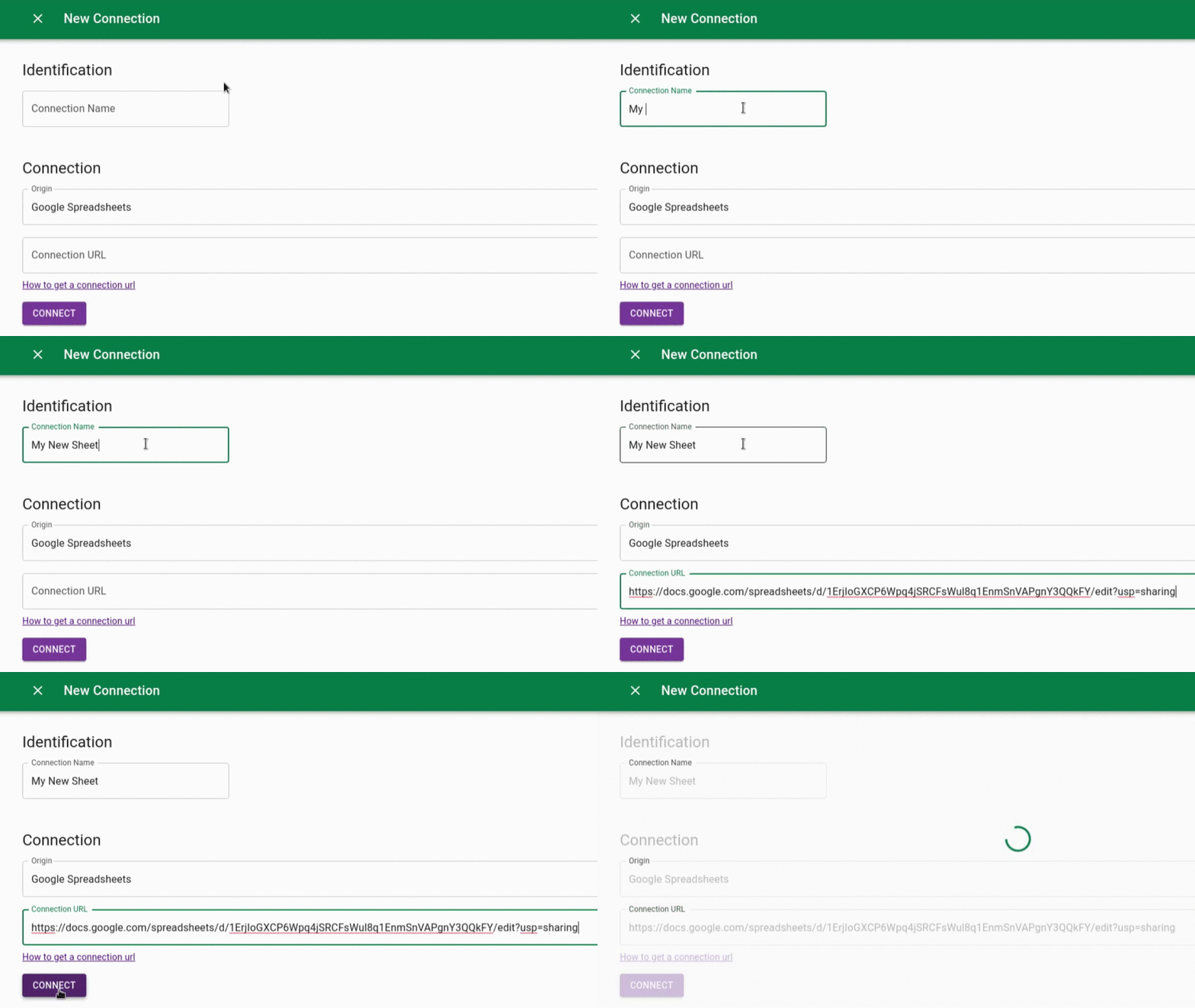
Dê um nome à conexão, selecione Google Sheets como origem, cole a URL da planilha e clique em CONNECT para conectar.
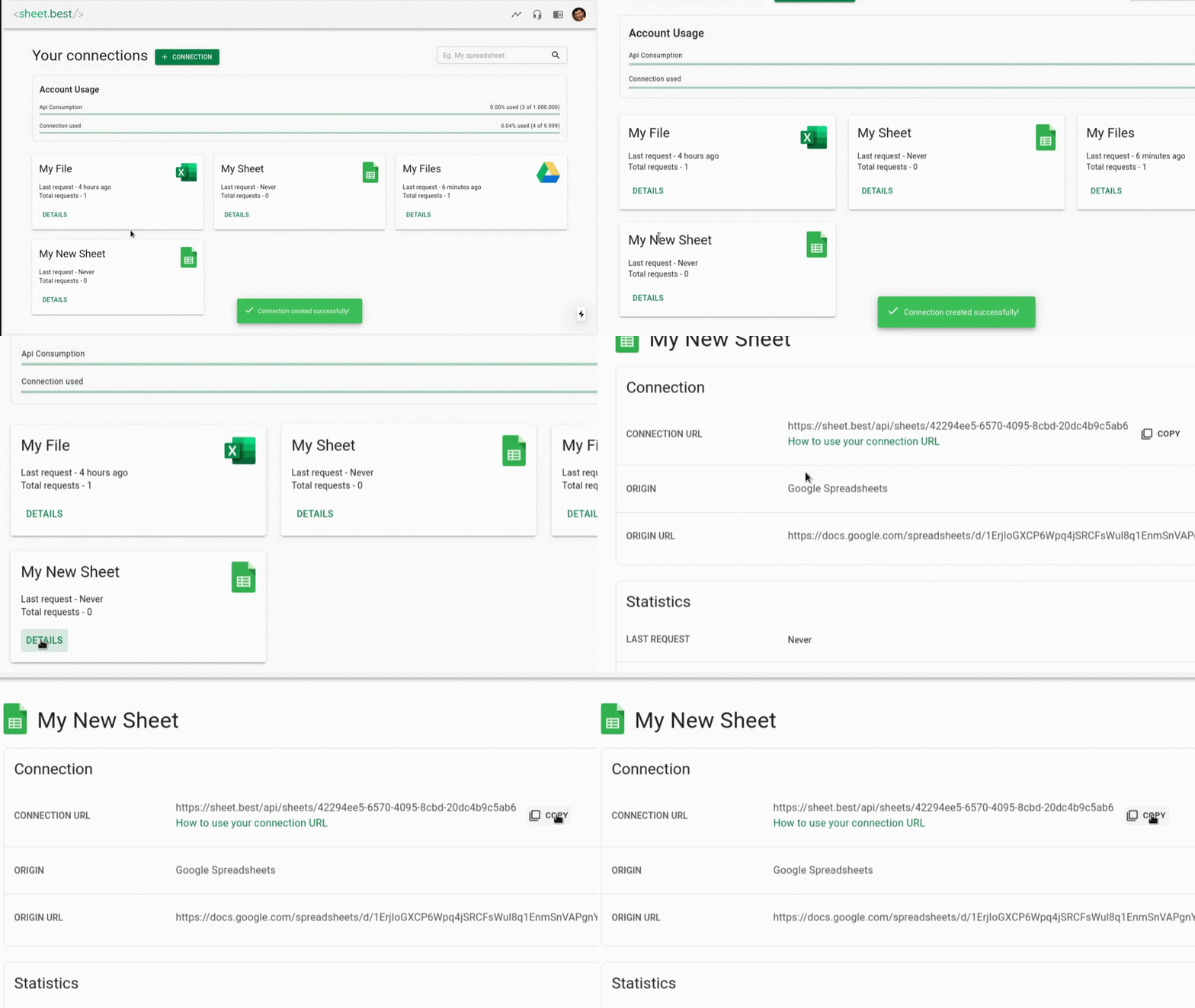
Abra os detalhes (DETAILS) e copie a URL da conexão (Connection URL). Ela tem o formato https://api.sheetbest.com/sheets/<id>, em que <id> é a parte que você substituirá abaixo.
4. Faça uma requisição
- cURL
- JavaScript
- Python
curl https://api.sheetbest.com/sheets/YOUR_SHEET_ID
fetch('https://api.sheetbest.com/sheets/YOUR_SHEET_ID')
  .then(response => response.json())
  .then(data => console.log(data));
import requests

response = requests.get('https://api.sheetbest.com/sheets/YOUR_SHEET_ID')
print(response.json())
Você deve receber o mesmo array de objetos mostrado acima.
Próximos passos
- Leia, grave, atualize e exclua com todos os métodos CRUD.
- Filtre e consulte dados.
- Proteja a API com uma
X-Api-Key. - Conecte um assistente de IA com MCP para que um cliente compatível descubra e chame as ferramentas do Sheet Best.