Guia rápido do MCP
Este guia leva você de Configurações → Integrações até obter uma lista de conexões.
Antes de começar
Você precisa de:
- uma conta do Sheet Best com o cartão Assistentes de IA · MCP disponível;
- uma conexão existente do Sheet Best. Se necessário, crie uma conexão antes de continuar;
- um cliente compatível com MCP que aceite servidores remotos e autenticação com token de portador.
1. Ativar o MCP
Abra Configurações → Integrações → Assistentes de IA · MCP no Sheet Best e ative Suporte MCP.
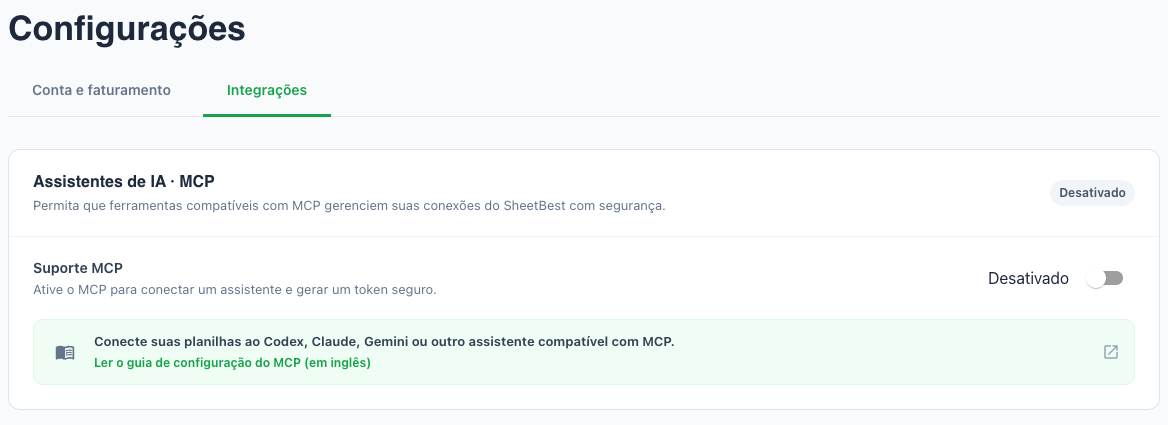
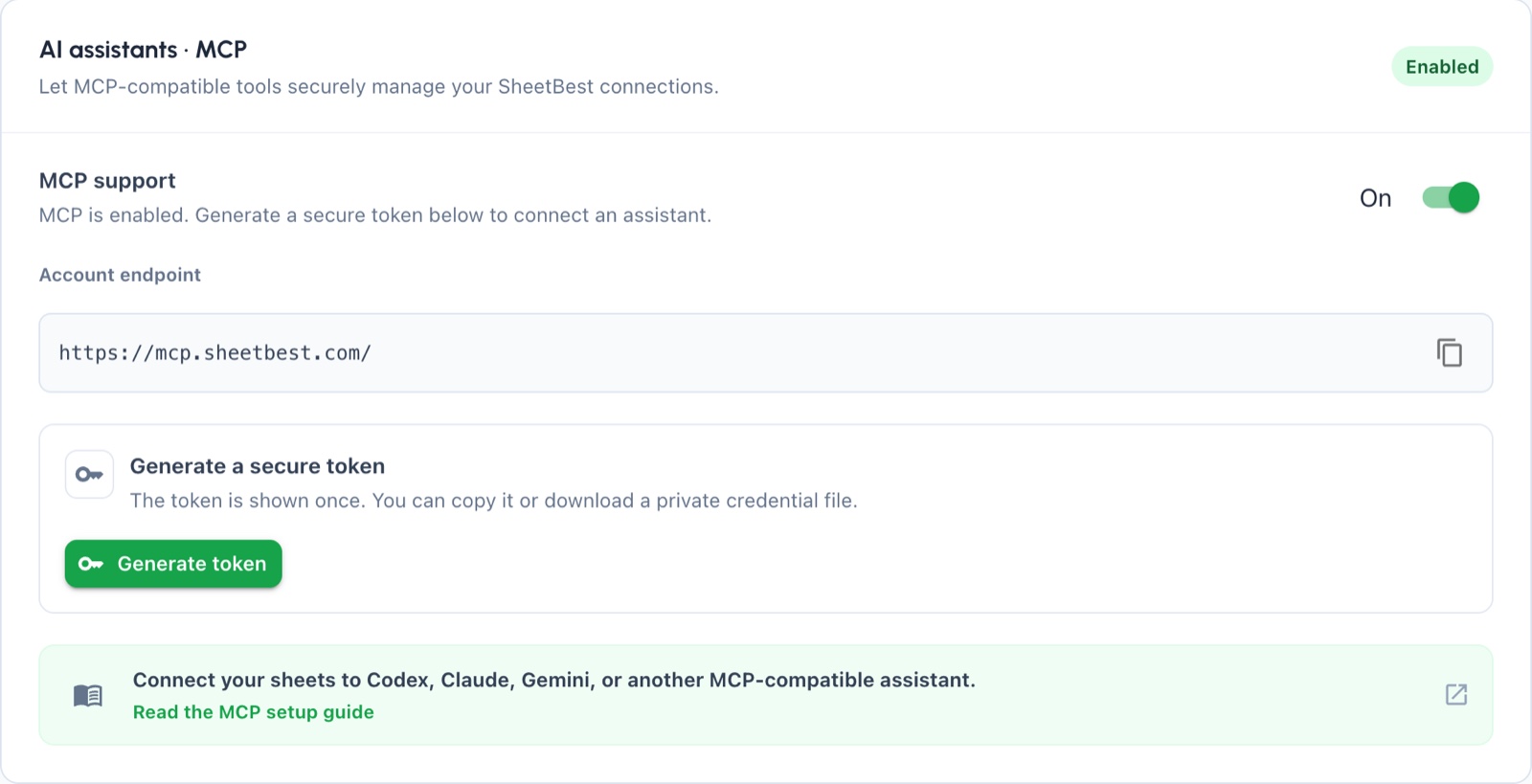
As capturas de detalhes a seguir mostram a interface em inglês; as instruções usam os rótulos da interface em português.
O cartão exibe o Endpoint da conta do seu ambiente e a ação Gerar token.
2. Gerar e guardar seu token
Selecione Gerar token. Em Seu token MCP está pronto, copie o token ou selecione Baixar credenciais.
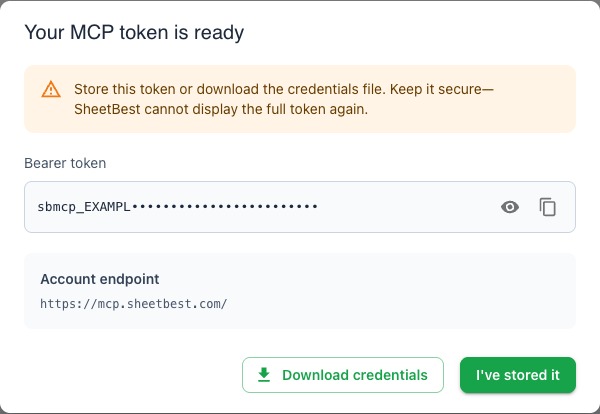
O token completo só é exibido uma vez. Não o inclua em capturas de tela, URLs, issues ou arquivos de código. Se você entregar o arquivo de credenciais a um agente de confiança na próxima etapa, peça que ele não exiba nem registre o token. Se perder o token, substitua-o em Configurações → Integrações → Assistentes de IA · MCP.
Depois de guardar as credenciais com segurança, selecione Já guardei.
3. Pedir ao agente para configurar o Sheet Best
Se o agente puder atualizar a própria configuração MCP, entregue o arquivo baixado sheetbest-mcp-credentials.txt e peça:
Configure o Sheet Best como um servidor MCP remoto do tipo Streamable HTTP usando este arquivo de credenciais. Mantenha o token no cabeçalho de autorização e não o exiba nem o registre.
Entregue o arquivo de credenciais apenas a um agente e um cliente MCP em que você confie.
Se o cliente não puder se configurar sozinho, insira manualmente estes valores nas configurações do servidor MCP remoto:
| Configuração | Valor |
|---|---|
| URL do servidor | O Endpoint da conta copiado do Sheet Best |
| Autenticação | Token de portador |
| Token | O valor que começa com sbmcp_ e foi guardado na etapa 2 |
Esta descrição é independente do cliente; não é um arquivo de configuração. Os rótulos e formatos variam entre clientes MCP. Siga as instruções atuais do seu cliente para adicionar um servidor remoto Streamable HTTP.
Envie o token como credencial de autorização. Nunca o adicione como parâmetro de consulta.
4. Trabalhar pelo assistente de IA
Agora você pode pedir ao assistente para gerenciar suas conexões do Sheet Best. Por exemplo:
Liste minhas conexões do Sheet Best.
Ou forneça uma URL do Google Sheets e peça:
Crie uma conexão do Sheet Best para esta planilha do Google Sheets.
O assistente pode escolher a ferramenta adequada a partir da sua solicitação. Por exemplo, ao listar conexões, são retornados o nome, os métodos ativados, o status do MCP, a API URL REST e a Direct MCP URL de cada conexão.
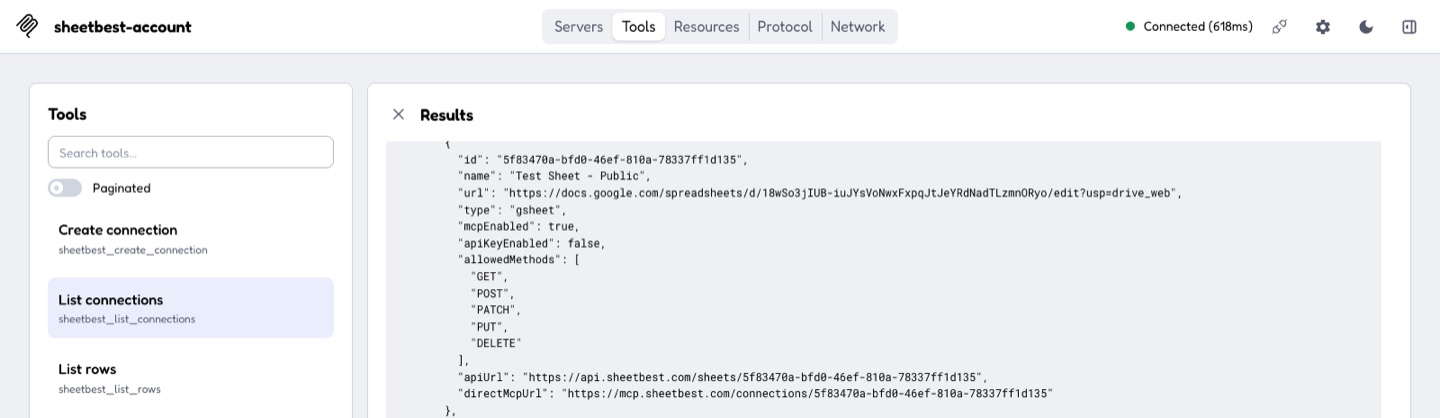
Se o assistente não conseguir concluir uma solicitação, consulte solução de problemas do MCP.
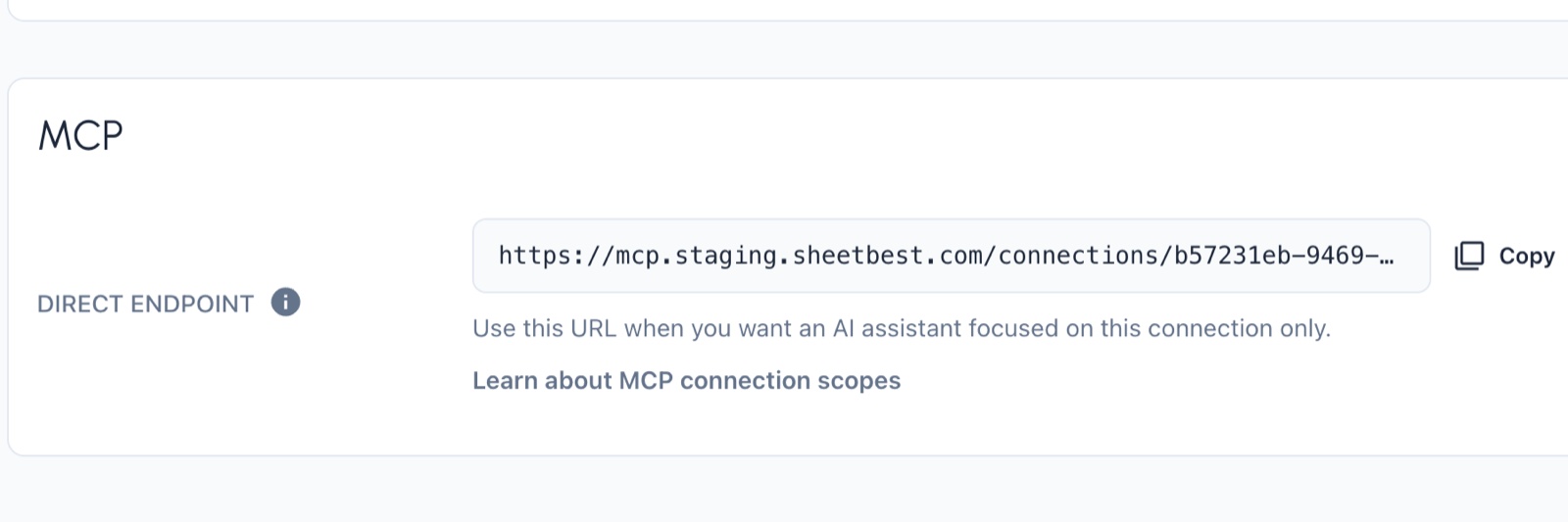
O endpoint MCP principal permite que seu assistente trabalhe com todas as suas conexões com MCP ativado. Para limitá-lo a uma conexão, configure-o com a Direct MCP URL dessa conexão.
Copie a URL da página da conexão no Sheet Best e autentique-se com o mesmo token MCP. Entenda como funcionam os endpoints diretos.
Como verificar se funcionou
- Seu assistente consegue listar ou criar conexões do Sheet Best.
sheetbest_list_connectionsretornaapiUrledirectMcpUrlpara cada conexão.- Um servidor direto opcional expõe apenas as ferramentas permitidas pela conexão.
Se um servidor não conectar ou uma ferramenta estiver ausente, consulte solução de problemas do MCP.
Próximo passo
Revise a referência de conexões e ferramentas antes de permitir que um assistente grave na planilha.